Как изменить частоту обновления экрана в Windows 11
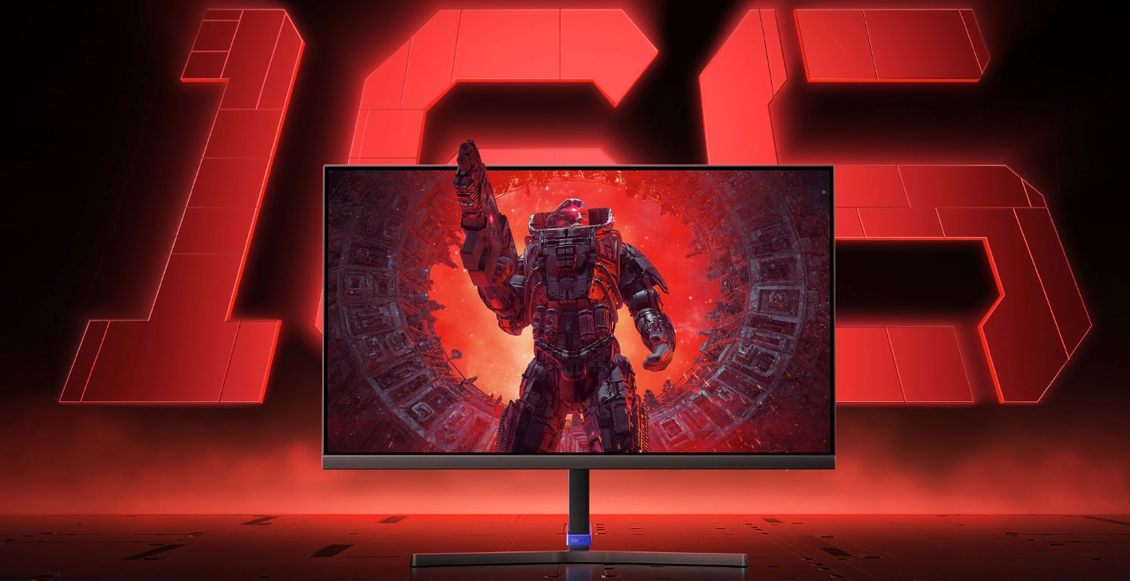
Настройка частоты обновления дисплея в Windows 11 стала еще более гибкой и удобной благодаря новым функциям операционной системы. В статье подробно рассматриваются все доступные способы изменения этого важного параметра — от базовых системных настроек до продвинутых возможностей через драйверы видеокарт и сторонние программы. Особое внимание уделено революционной технологии Dynamic Refresh Rate, которая автоматически адаптирует частоту под текущую активность пользователя, помогая экономить энергию на ноутбуках. Материал содержит практические рекомендации для различных сценариев использования — от офисной работы до профессионального киберспорта, а также советы по решению типичных проблем и оптимизации системы для достижения максимальной производительности.
Настройка частоты обновления дисплея — это ключевой параметр, который влияет на плавность работы и комфорт использования компьютера. Windows 11 предлагает несколько удобных способов изменения этой характеристики, от базовых системных настроек до продвинутых возможностей через драйверы видеокарт. Правильная настройка частоты обновления особенно важна для геймеров, которые стремятся получить максимально плавную картинку и минимальные задержки в играх. В современных условиях мониторы поддерживают различные частоты от стандартных 60 Гц до впечатляющих 240 Гц и выше.
Базовые способы настройки в Windows 11
Изменение через параметры системы
Самый простой и безопасный способ изменения частоты обновления — использование встроенных параметров Windows 11. Система автоматически определяет поддерживаемые монитором частоты и предлагает только проверенные варианты.
Пошаговая инструкция:
- Нажмите правой кнопкой мыши по пустому месту рабочего стола и выберите «Параметры экрана»
- Прокрутите страницу вниз до раздела «Сопутствующие параметры»
- Нажмите на ссылку «Расширенные параметры дисплея»
- Если подключено несколько мониторов, выберите нужный в выпадающем списке
- В разделе «Частота обновления» выберите желаемое значение из доступных вариантов
- Подтвердите изменения в появившемся диалоговом окне
Система автоматически применит новые настройки и предоставит 15 секунд на подтверждение. Если изображение исчезнет или станет нестабильным, параметры автоматически вернутся к исходным значениям.
Альтернативный путь через главное меню
Доступ к настройкам частоты можно получить через основное меню системы. Откройте меню «Пуск», выберите «Параметры» → «Система» → «Дисплей» → «Дополнительные параметры дисплея». Этот метод приведет к тому же разделу настроек, что описан выше.
Динамическая частота обновления (DRR)
Революционная функция Windows 11
Windows 11 представила инновационную технологию Dynamic Refresh Rate, которая автоматически адаптирует частоту обновления под текущую активность пользователя. Эта функция особенно полезна для владельцев ноутбуков, поскольку помогает значительно продлить время автономной работы.
Принцип работы DRR:
- При чтении документов и статичной работе используется 60 Гц для экономии энергии
- При просмотре видео и в играх активируется 120-144 Гц для обеспечения плавности
- При активном взаимодействии с интерфейсом частота увеличивается автоматически
Настройка Dynamic Refresh Rate:
- Откройте «Параметры» → «Система» → «Дисплей» → «Дополнительные параметры дисплея»
- Используйте переключатель «Динамическая частота обновления» для включения или отключения DRR
- Убедитесь, что ваше оборудование поддерживает VRR и частоту не менее 120 Гц
Важно понимать, что DRR может ограничить максимальную частоту в некоторых играх. Если вы заметили снижение производительности в любимых играх, рекомендуется временно отключить эту функцию.
Настройка через драйверы видеокарт
Панель управления NVIDIA
Владельцы видеокарт NVIDIA получают доступ к расширенным возможностям настройки через фирменную панель управления. Этот способ позволяет создавать пользовательские разрешения и частоты, которые могут превышать стандартные ограничения.
Настройка в панели NVIDIA:
- Нажмите правой кнопкой мыши по рабочему столу и выберите «Панель управления NVIDIA»
- В разделе «Дисплей» выберите «Изменение разрешения»
- Выберите нужный монитор при наличии нескольких
- В списке «Частота обновления» выберите желаемое значение
- Для создания пользовательских настроек используйте «Настройка» → «Создать пользовательское разрешение»
Программное обеспечение AMD Radeon
Пользователи видеокарт AMD могут настраивать частоту через программное обеспечение Radeon Settings. Современные драйверы AMD предоставляют интуитивно понятный интерфейс для управления параметрами дисплея.
Инструкция для AMD Radeon:
- Нажмите правой кнопкой мыши по рабочему столу и выберите «Настройки AMD Radeon»
- Перейдите в раздел «Дисплей»
- Найдите опцию «Создать новый профиль дисплея»
- Установите желаемую частоту обновления
- Создайте и примените новый профиль
Ограничения кабелей и интерфейсов
Влияние типа подключения
Тип используемого кабеля напрямую определяет максимально доступную частоту обновления. Старые интерфейсы значительно ограничивают возможности современных мониторов.
Пропускная способность различных интерфейсов:
- HDMI 1.4: 144 Гц при разрешении 1080p, ограничена 120 Гц на некоторых мониторах
- HDMI 2.0: 144 Гц при 1440p, 60 Гц при 4K разрешении
- HDMI 2.1: 144 Гц при 4K, 240 Гц при 1440p
- DisplayPort 1.2: 144 Гц при 1440p с поддержкой адаптивной синхронизации
- DisplayPort 1.4: 240 Гц при 1440p, 144 Гц при 4K разрешении
Рекомендации по выбору кабеля
DisplayPort обычно предпочтительнее HDMI для игровых мониторов благодаря большей пропускной способности и надежности соединения. При появлении артефактов или нестабильности изображения первым делом следует проверить качество кабеля.
Сторонние программы для настройки
Custom Resolution Utility (CRU)
Custom Resolution Utility представляет собой мощный инструмент для создания пользовательских разрешений и частот обновления. Программа работает путем внесения изменений в реестр Windows, не требуя модификации системных файлов.
Основные возможности CRU:
- Создание пользовательских разрешений и частот обновления
- Настройка диапазонов FreeSync и переменной частоты обновления
- Точная настройка параметров синхронизации для различных типов мониторов
- Поддержка видеокарт AMD, NVIDIA и Intel
Меры предосторожности при использовании:
Перед использованием CRU рекомендуется настроить удаленный доступ или подготовить возможность загрузки в безопасном режиме. Программа не может повредить оборудование, но неправильные настройки могут привести к потере изображения.
Практические сценарии использования
Офисные задачи и повседневная работа
Для большинства офисных сценариев стандартной частоты 60-75 Гц вполне достаточно. Такая частота обеспечивает комфортную работу с документами, таблицами и веб-браузерами без излишней нагрузки на видеокарту. Увеличение частоты до 120 Гц может быть полезно для длительной работы, поскольку снижает усталость глаз.
Игровые сценарии
Геймеры получают наибольшую выгоду от высокой частоты обновления. Частота 144 Гц считается золотым стандартом для большинства игр, обеспечивая оптимальный баланс между плавностью и доступностью. Соревновательные шутеры требуют частоты 240 Гц и выше для максимального конкурентного преимущества.
Рекомендации по частоте для разных жанров:
- Стратегии и RPG: 60-90 Гц достаточно для комфортной игры
- Экшен и приключения: 120-144 Гц для плавной анимации
- Соревновательные шутеры: 240 Гц для минимальной задержки ввода
- Симуляторы гонок: 144-240 Гц для реалистичного восприятия скорости
Профессиональная работа с графикой
Дизайнеры, видеомонтажеры и 3D-художники нуждаются в высокой частоте обновления для точной работы с анимацией. Частота 120-144 Гц позволяет лучше оценивать плавность переходов и временные характеристики контента.
Системные требования и совместимость
Требования к видеокартам
Для полноценного использования высокой частоты обновления требуется соответствующая производительность видеокарты. Встроенная графика справляется с 60-75 Гц для офисных задач, но игровые сценарии требуют дискретных решений.
Рекомендации по видеокартам:
- 60-75 Гц: Встроенная графика Intel/AMD или начальные дискретные решения
- 120-144 Гц: Видеокарты среднего класса современного поколения
- 240 Гц: Мощные видеокарты высокого класса
- 360 Гц и выше: Топовые видеокарты для профессионального киберспорта
Оптимизация системы
Для стабильной работы на высокой частоте важно обеспечить соответствующую производительность всей системы. Узкие места могут привести к снижению FPS ниже частоты монитора, что нивелирует преимущества. Регулярное обновление драйверов видеокарты критически важно для поддержания стабильности.
Решение типичных проблем
Проблемы с драйверами
Если желаемая частота обновления не отображается в списке доступных, проблема часто связана с устаревшими или неправильно установленными драйверами. Рекомендуется загрузить последние драйверы с официального сайта производителя видеокарты.
Проблемы совместимости
Некоторые пользователи могут столкнуться с проблемами после обновлений Windows 11, включая мерцание дисплеев с частотой обновления более 60 Гц. В таких случаях может помочь откат обновления или ожидание исправлений от Microsoft.
Настройка частоты обновления экрана в Windows 11 открывает широкие возможности для улучшения пользовательского опыта во всех сферах применения компьютера. От базовых офисных задач до профессионального киберспорта — правильно подобранная частота обновления становится фундаментом комфортной и продуктивной работы. Современные мониторы предлагают впечатляющий диапазон возможностей, а Windows 11 предоставляет удобные инструменты для их полноценного использования.
Важно понимать, что высокая частота обновления — это инвестиция в долгосрочную производительность системы. Игровые компьютеры, оснащенные мониторами с частотой 144-240 Гц, сохраняют актуальность и конкурентоспособность на протяжении 5-6 лет активного использования. Системы для учебных задач с частотой 75-120 Гц остаются эффективными до 10 лет эксплуатации. Домашние компьютеры с базовой частотой 60 Гц могут служить более 10 лет для повседневных сценариев.
Продление срока службы любой системы достигается грамотными апгрейдами ключевых компонентов. Замена видеокарты на более современное поколение открывает доступ к новым частотам обновления и графическим технологиям. Увеличение объема оперативной памяти и установка быстрого SSD накопителя устраняют узкие места, позволяя полноценно использовать высокую частоту обновления во всех приложениях. Такой подход делает компьютер универсальным инструментом для работы, учебы, развлечений и творчества на долгие годы вперед.